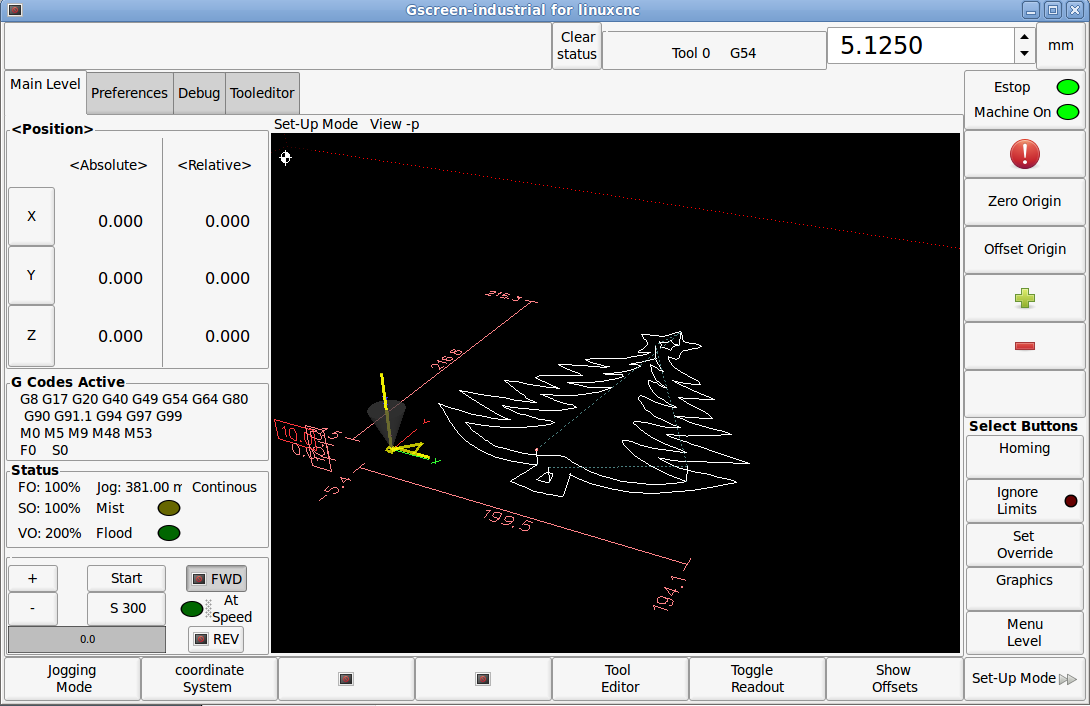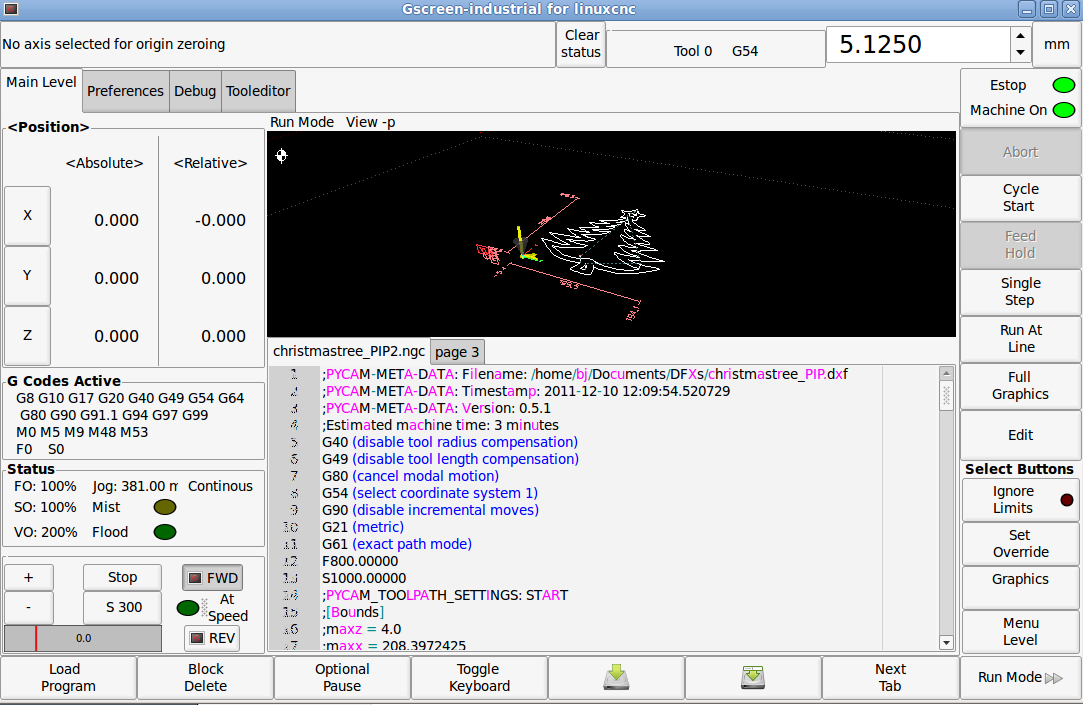
Érdekes és igényes konstrukciót dobott össze egy olasz CNC hobbista.
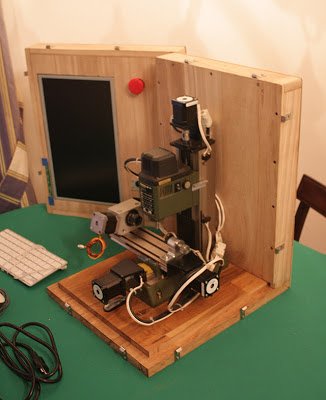
További részletek itt láthatóak. Az kis kézi vezérlő is elismerésre méltó. Természetesen LinuxCNC dolgozik a gépen.
Érdekes és igényes konstrukciót dobott össze egy olasz CNC hobbista.
További részletek itt láthatóak. Az kis kézi vezérlő is elismerésre méltó. Természetesen LinuxCNC dolgozik a gépen.
Nemrég feltettem az NGCGUI dokumentációját, ami sok-sok technikai részletet tartalmaz, talán túl sokat is azok számára akik gyorsan bele akarnak csapni a közepébe és nem órákat tölteni a dokumentáció olvasásával. Számukra jól jöhet a mai cikk. Pár egyszerű lépésben bemutatom, hogyan lehet villámgyorsan beállítani az NGCGUI környezetet.
Fontos megjegyzeni, hogy az NGCGUI csak a 2.5-ös vagy újabb LinuxCNC-vel működik. A 2.4-es LinuxCNC-re is fel lehet tenni, de egy kicsit macerásabb, és egyébként is a 2.5 már régóta kijött, így sokan már azt használják.
Mivel az eszterga tulajdonosok mindig panaszkodnak, hogy az ő gépükhöz nincs elég leírás, a mostani beállítást az esztergára mutatom be.
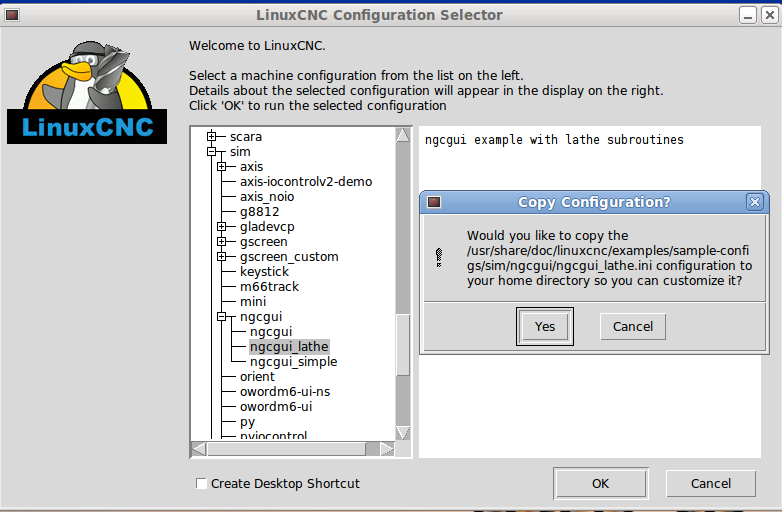
Első lépésként indítsuk el menüből a LinuxCNC-t és válasszuk ki a “Sample Configuration” alatt a “sim” (szimulációs konfigurációk) alatt az “ngcgui_lathe” konfigot! (Eszterga angolul: lathe)
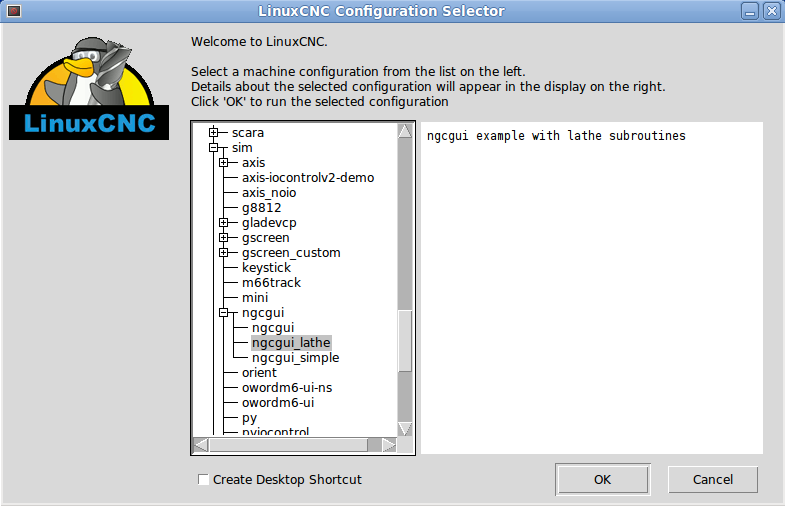
Ekkor a konfiguráció választó program felajánlja a mintafájlok bemásolását a saját “home” könyvtárunkba. És ez az egész beállítás lényege, a minta konfigban benne van minden, mi azt pár mozdulattal átmásoljuk a meglévő INI fájlba és kész is a műtét.
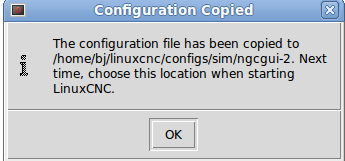
Ha kész a másolás akkor erről kaponk egy értesítést is, ebben látszik pontosan hova másolta a konfigot a gép.
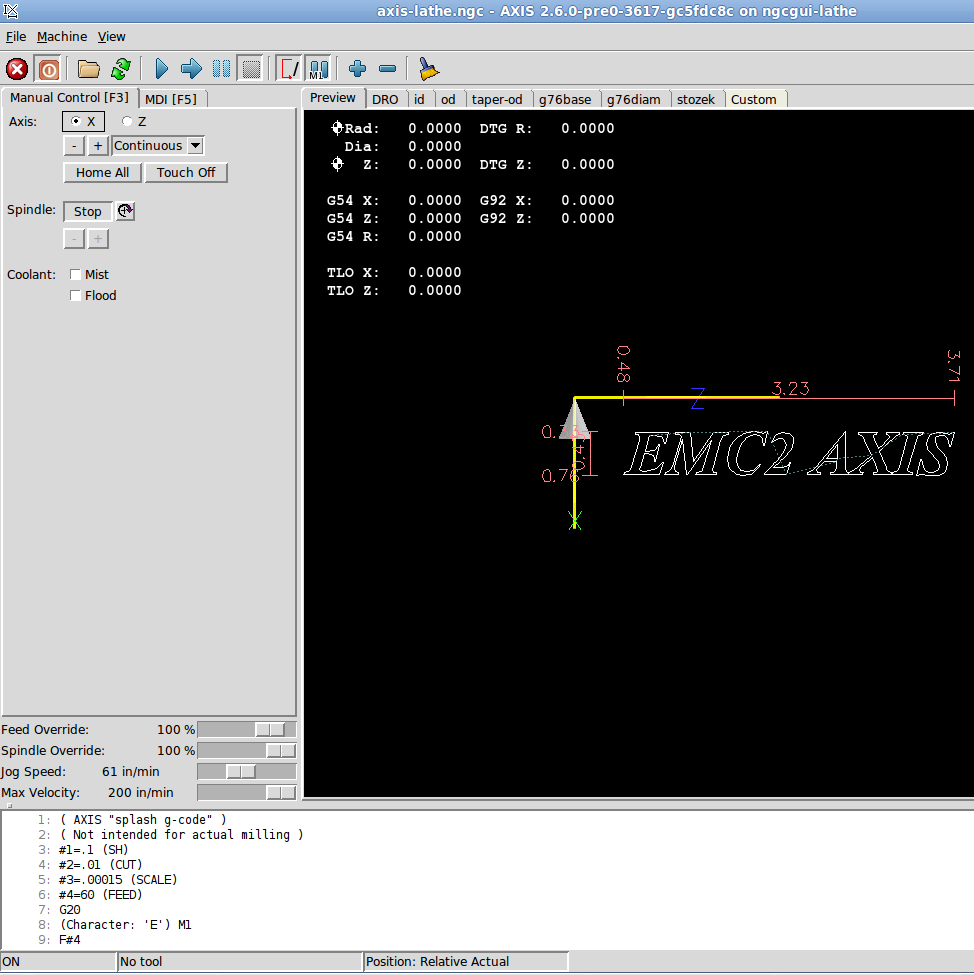
Ha valaki csak “elméletben” akar esztergálni és NGCGUI szubrutinokat tesztelni, akkor itt számára vége is a beállításoknak, ugyanis elindul a szimulált LinuxCNC eszterga és minden kész.
Ha azonban a meglévő és működő eszterga konfigurációnkat szeretnénk kibővíteni az NGCGUI-val akkor még egy-két lépés hátravan. Kilépünk a LinuxCNC-ből és megnyitunk egy terminál ablakot és a a gedit szövegszerkesztővel a minta konfigurációból átmásoljuk a lényegi részeket.
Az előbbiekben a saját könyvtárunkba másolt mintakonfig szerkesztése:
gedit /home/bj/linuxcnc/configs/sim/axis/lathe.ini
Tehát most meg van nyitva az a fájl amiből másolunk és meg kell nyitni a működő gépünk INI állományát, amibe átmásoljuk a szükséges részeket. Tehát a már meglévő fájl mellett, ha megnyitjuk az INI fájlt akkor az egy másik fülön fog látszani. Ez így sokkal bonyolultabban hangzik mint a valóságban, szval nem kell megijedni! :). A működő INI fájlunk valahol a /home/usernevem/linuxcnc/configs/ alatti mappákban található. A szövegszerkesztőben látjuk a minatállomány tartalmát. Nekünk csak a két pirossal bekeretezett rész kell az egészből.
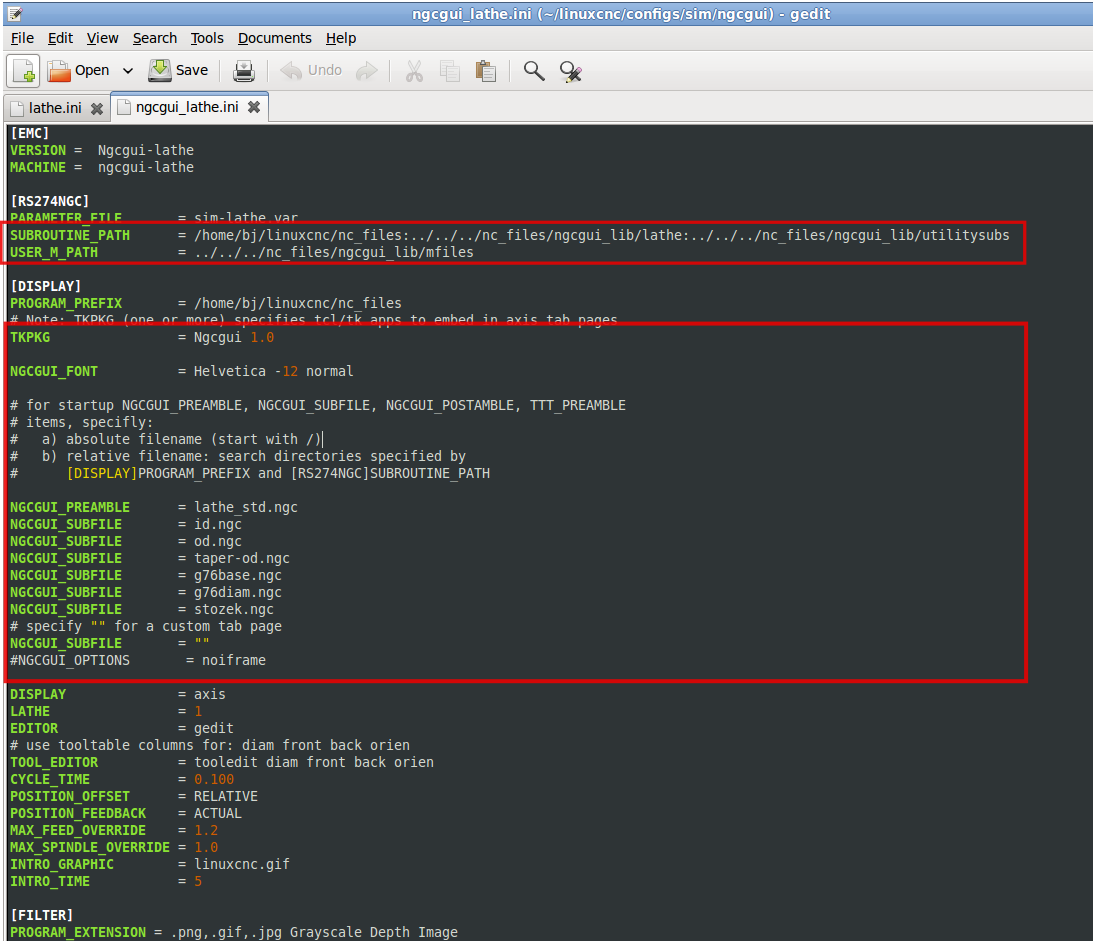
A két szövegszerkesztő fül között egyszerűen CTRL-C, CTRL-V billenytűkkel bemásoljuk a két pirossal bekarikázott részt. FONTOS!!!: A SUBROUTINE_PATH és az USER_M_PATH soroknak az [RS274NGC] szekcióba kell másolni, szóval nem akárhová az INI fájlba!!!. Ugyanígy az alsó piros keretben levő sorokat a [DISPLAY] szekcióba kell tenni, célszerűen annak a legelejére.
Elmentjük az így kibővített INI fájlunkat és kész is vagyunk.
Próbáltam elég részletesen leírni az szükséges lépéseket, de ha kérdésed van akkor tedd fel bátran!
Jó hír azoknak, akik már nagyon várják a LinuxCNC megérkezését a legújabb kernel verzió alá:
működő tesztek alapján már van leírás, hogyan lehet a 12.04-es Ubuntu alá 3.2-s kernelt lefordítani.
Anders Wallin tette közzé a megoldást weblapján.
A dolog működik az RTAI, RT_PREEMPT és Xenomai valós idejű kernel változatokkal is. Azért Linux kezdő szinten nem érdemes nekiállni, de ahogy a téma halad, rövidesen mindenki számára elérhető lesz, talán már hónapokon belül .
PS: Ez nem a legeslegújabb hír, mert már a Mikulás hozta, csak ki kellett próbálnom a “Hírek” menüpontot is :).